 WWW-POSIM v0.6.15
チャレンジ用プログラムを提出する
VS Code でコードを編集し、ウェブへ提出すると結果がメールで届きます。サーバーがプログラムとシミュレーションを実行するため、受付後はページを閉じられます。
1. アカウントと VS Code を準備する
- www-posim.vercel.appで登録し、確認メールのボタンを押してログインします。
- アカウントにはサーバー利用権限が必要です。要求が表示されたら講座の主催者へ連絡します。
- VS Codeと Microsoft の Python 拡張機能をインストールします。
- ドキュメントに
posim-competitionを作り、ファイル → フォルダーを開くで開きます。
ウェブ提出にはローカルの ROS や Docker は不要です。Python と接続はサーバーが準備します。コードにパスワードを含めません。現在の順位には現行規則で完了した提出を使います。
2. main.py を作る
表から課題に合う注釈版をダウンロードします。初回は surface_station を選びます。ファイルを main.py として保存し、VS Code で開きます。採点原本の実行ロジックは同じです。コードの仕組みは測定済みの課題サンプルを理解するを参照してください。
| 課題 | コード | 5 回の測定点数 | 総合 | 記録 |
|---|---|---|---|---|
surface_station |
注釈版 · 採点原本 | 70.03, 16.03, 6.16, 0.74, 1.18 | 15.2108 | ↗ |
surface_gates |
注釈版 · 採点原本 | 20.35, 21.27, 20.08, 15.11, 20.17 | 18.5392 | ↗ |
surface_slalom |
注釈版 · 採点原本 | 16.00, 16.00, 16.00, 16.00, 1.00 | 10.6000 | ↗ |
underwater_gate |
注釈版 · 採点原本 | 13.33, 13.33, 13.33, 13.33, 13.34 | 13.3338 | ↗ |
underwater_path |
注釈版 · 採点原本 | 15.00, 15.00, 15.00, 15.00, 10.00 | 13.2002 | ↗ |
underwater_return |
注釈版 · 採点原本 | 13.33, 10.00, 6.67, 10.00, 10.01 | 9.3347 | ↗ |
3. コードをアップロードする
- 自律航行チャレンジでサンプルに対応する課題を選びます。
MyTeamなどの公開名を入力します。main.pyを選び、提出して評価を押します。- 受付番号を待ち、自分の提出で状態を確認します。
複数ファイルはルートに main.py と Python 補助ファイルを入れた ZIP にします。ソースだけを含め、.venv、ダウンロード済みパッケージ、結果フォルダーは除きます。アップロード上限は 1 MiB です。
各版には別の番号と結果があります。同じページで変更せず再試行すると同じ要求を使います。通信エラーや再読み込みの後は、ファイルを選び直す前に自分の提出を確認します。編集した新しい版は保存したファイルを選び直して送ります。
4. 評価とメールを待つ
受付後はログアウトでき、コンピューターの接続も不要です。サーバー枠には限りがあり、提出は待ち行列に入ります。同じ課題を 5 回、全員共通の目標・風・海流条件で実行し、コースごとに他の参加者と交代します。ウェブ画質は低めですが、得点は計測された状態から算出します。
1 アカウント・1 課題につき 1 日 2 回提出でき、韓国時間 00:00(UTC+9)に更新します。残り枠は画面で確認できます。1 コースも採点する前のキャンセルは数えません。採点済みコースのある失敗・キャンセルは数えます。受付済み要求の再試行は追加消費しません。ローカル練習はこの枠を使いません。
待ち位置と 2 / 5 などの進捗を表示します。120–300 秒はシミュレーション時間です。0.15× なら 300 秒は実時間で約 33 分です。各コースは最大 60 分の採点に加え、時間制限付き準備・保存を行います。5 コースと待ち時間で数時間になる場合があります。完了メールのリンクはログインして開きます。届かない場合は迷惑メールまたはウェブ保存結果を確認します。
サーバー障害では同じ提出を自動で待ち行列へ戻します。保存済みコースを維持し、中断コースから再試行するため、再アップロードや当日枠の追加消費はありません。再試行は 30 秒後から始まり、障害が続くと最大 15 分まで待機が延びます。次回可能時刻、最新エラーと発生時刻、再試行回数、サポートメールを表示し、復旧後も残します。問い合わせには提出番号を添えます。Python エラーや不正な制御命令は修正して新たに提出します。
5. 結果を読み、改善する
- 自分の提出 → 結果を見るを開きます。
- 評価を選び、記録を再生と時間スライダーで経路、到達目標、距離、時間、誤差、状態、5 回総合点を確認します。プログラム出力に
print()とエラーがあります。 - 結果をダウンロードで JSON を保存し、VS Code で
reportのcompletion、position_rms_m、heading_rms_rad、collision_proxiesを確認します。 - 一か所を変更して保存し、新しい版を提出します。
5 回完了した提出はその規則版のランキングに入れます。他版の記録リンクは残りますが、現行順位からは除外されます。待機中・評価中に規則が変わると、理由を結果とメールに示して停止します。記録は残るので現行規則で再提出してください。
失敗・キャンセルでも診断は残り、完了済み順位を置き換えません。キャンセルは待機中・実行中の提出を停止します。置き換えはまだ採点のない待機中提出に使え、代わりの提出を受け付けるまで元の提出は待機を続けます。最終得点の保存前にキャンセルを受け付けた場合、完了コースは保存しますが順位には含めません。
問題が起きた場合
- アップロード応答がない: 提出一覧を確認します。切断前に受け付けた可能性があります。
- メール未確認: ログイン画面で確認メールを再送し、ボタンを押します。利用権限が必要: 主催者に連絡します。
- ZIP 拒否: ルートに
main.py、Python ソースのみ、.venvなしにします。名前とサイズも確認します。 - 課題違い: ダウンロードしたサンプルの横に示された課題を選びます。
- プログラム失敗: 出力を読み、VS Code で修正して新しい版を提出します。
- サーバーがプログラムを開始できない: 自動再試行を待ちます。出力を確認し、続く場合は提出番号を添えて問い合わせます。未開始コースに得点はありません。
- 制御命令拒否: 出力で形式・上限・時刻を確認します。シミュレーター準備不足やサーバーセッション喪失は再試行します。watchdog、命令の古さ、形式、上限違反は提出を停止します。
- 評価中に切断: サーバー接続障害は再試行します。別のプログラムエラーも確認します。完了コースはダウンロードでき、不完全な提出には総合点・順位がありません。
- 自分のセッション待ち: 個人用ウェブワークスペースを終了します。待機が 12 件: 完了を待つか 1 件キャンセルします。
- リース・実時間エラー: 完了コースを維持します。評価セッション喪失・採点実時間上限は再試行します。参加者側 watchdog・命令の古さは終了エラーなので送信間隔を確認します。
- メールなし: ウェブ結果を先に確認します。メールサービス停止時は送信を再試行します。
- 評価サービスやワールド準備の障害: 自動再試行を待ちます。完了記録、最新エラー、連絡先は残ります。長引く場合は問い合わせます。不完全な提出に順位はありません。
- 海流・波・物理設定を検証できない: 中断コースには点を付けず再試行します。完了記録と具体的エラーを保存します。
- サーバー制御処理の停滞: ネイティブ callback が 0.75 秒以上止まると推進を安全停止し、中断コースを無効にして同じ提出を再試行します。記録・エラー・連絡先は残ります。callback が正常な場合の参加者 watchdog は制御器の終了エラーです。
ZIP 内のファイル名
大文字・小文字を統一してください。main.py と MAIN.py は共存できず、同じパスをファイルとフォルダーにはできません。CON.py などの Windows デバイス名、予約文字、末尾がドットや空白のフォルダー名を避けます。各名前は UTF-8 で 255 バイト以内です。非 ASCII 文字は複数バイトの場合があります。名前を短くして import を修正し、ZIP を作り直します。拒否されたアップロードは提出枠を消費せず、置き換え対象にも影響しません。
インストール版で同じ課題を練習する
- インストール後、確認済みアカウントでログインします。
- ワークスペース → 練習アリーナ → 競技アリーナを準備を押します。地図のダウンロードは不要です。
- 車両 → 自律航行チャレンジ・任意で課題と評価条件 1–5を選ぶと、対応する配置シードを自動設定します。
- ROS 2 直接制御のまま確認 → 生成ワールドを開始を押し、ロボットを待ちます。
- ランチャーから Python プロジェクトを作り、インストール版のワークスペースを制御に従って VS Code で開き、
main.pyを保存します。 - 車両パネルの課題カードで、コードより先に採点開始を押します。海流と採点時計が同時に始まります。
- 準備済みターミナルで実行します。
python main.py
Ctrl+C で止め、得点と経路を出力し、次の試行前にワールドを再起動します。5 条件を試してから公式提出します。練習 JSON には seed、実行した course(目標・障害物・許容値・海流開始時刻)、計測 trace、得点 report が入ります。
開始状態未確認なら再実行前に現在のワールドと進捗を確認します。要求が受付済みの可能性があります。1 ワールドに同時開始できる評価は 1 件です。他タブから開始した場合も課題カードを確認します。
アリーナ、開始点、配置、風、海流、採点規則は対応するウェブ評価と同じです。ローカル得点は練習用で、実行速度と浮動小数点値は機種で変わり得ます。物理目標 1×、刻み 10 ms です。通常版の入力停止は採点中なら理由を記録して中断し、採点後なら保存完了を待って得点を維持します。完了記録を出力し、次は新しいワールドを使います。Dev アプリは採点しない開発練習用です。公式得点にはウェブ提出を使います。
ROS で WAM-V の LiDAR とカメラを読む
アリーナで WAM-V → ブイ回避と接岸 (surface_slalom) → 条件 1を選び、前方カメラと 2D LiDARを付けます。ROS 2 直接制御でワールドを始め、ライブデータを待ちます。センサー確認中は採点を始めません。この課題は黒いブイ 4 個、surface_gates は赤・緑のゲートブイです。自由探索のブイ 2 個の例は別配置です。
CLI でプロジェクトを準備する
CLI は同じアプリを文字コマンドで操作します。通常のターミナルを使い、プロジェクトは新しいフォルダーにします。ros init は既存ファイルを上書きしません。
Windows — PowerShell:
$app = Join-Path $env:LOCALAPPDATA "Programs/WWW-POSIM/WWW-POSIM.exe"
$project = Join-Path ([Environment]::GetFolderPath('MyDocuments')) "wamv-sensors"
& $app ros init $project
& $app ros connect --workspace $project
& $app ros shell --workspace $project
Mac — ターミナル:
app=/Applications/WWW-POSIM.app/Contents/MacOS/WWW-POSIM
project="$HOME/Documents/wamv-sensors"
"$app" ros init "$project"
"$app" ros connect --workspace "$project"
"$app" ros shell --workspace "$project"
Ubuntu — ターミナル:
project="$HOME/wamv-sensors"
www-posim ros init "$project"
www-posim ros connect --workspace "$project"
www-posim ros shell --workspace "$project"
共通 ROS リレーを準備します。Windows/Linux は制御用コンテナー、Mac は付属ネイティブ環境です。開いたシェルで実行します。
ros2 topic list -t
ros2 topic echo /vehicle/sensors/lidar_2d --once --field header
ros2 topic echo /vehicle/sensors/camera/compressed --once --field format
生成ワールドは /vehicle/sensors/lidar_2d と /vehicle/sensors/camera/compressed を配信します。他ワールドでは /model/wamv/scan、/model/wamv/camera/compressed などの場合があります。型 sensor_msgs/msg/LaserScan と sensor_msgs/msg/CompressedImage で選びます。2 番目のコマンドは時刻とフレーム、3 番目は jpeg を表示します。--once は 1 件で終了します。トピック一覧だけでは受信の証明になりません。exit で元に戻ります。
計測を保存・描画する
wamv_sensors.py をプロジェクトに保存します。準備済みの rclpy、標準メッセージ、Matplotlib、Pillow を使います。型でトピックを 10 秒以内に探し、新しい組を最大 60 秒待ちます。センサーやデータがなければ復旧方法付きエラーを出します。複数ある場合は --camera-topic TOPIC または --scan-topic TOPIC を指定します。選んだトピックは表示し、JSON にも残します。
リレーの Reliable QoS を使います。
qos = QoSProfile(depth=10, reliability=ReliabilityPolicy.RELIABLE,
                 durability=DurabilityPolicy.VOLATILE)
node.create_subscription(LaserScan, topics["scan"], scan_callback, qos)
node.create_subscription(CompressedImage, topics["camera"],
                         camera_callback, qos)
LaserScan.ranges はメートルです。i ごとに angle_min + i * angle_increment、x = range * cos(angle)、y = range * sin(angle) を計算します。無効・範囲外を除外し、近接する連続点をまとめ、小さい候補群を円で囲みます。CompressedImage.data を JPEG として横に表示します。
元のターミナルから、Windows:
& $app ros run (Join-Path $project "wamv_sensors.py")
Mac:
"$app" ros run "$project/wamv_sensors.py"
Ubuntu:
www-posim ros run "$project/wamv_sensors.py"
wamv-results には wamv-lidar-camera.png、原画像 wamv-camera.jpg、距離・フレーム・時刻・受信数・候補円を含む wamv-sensor-data.json が入ります。Docker の /workspace/wamv-results はホストのプロジェクトに対応します。画像を直接保存するため表示サーバーは不要です。
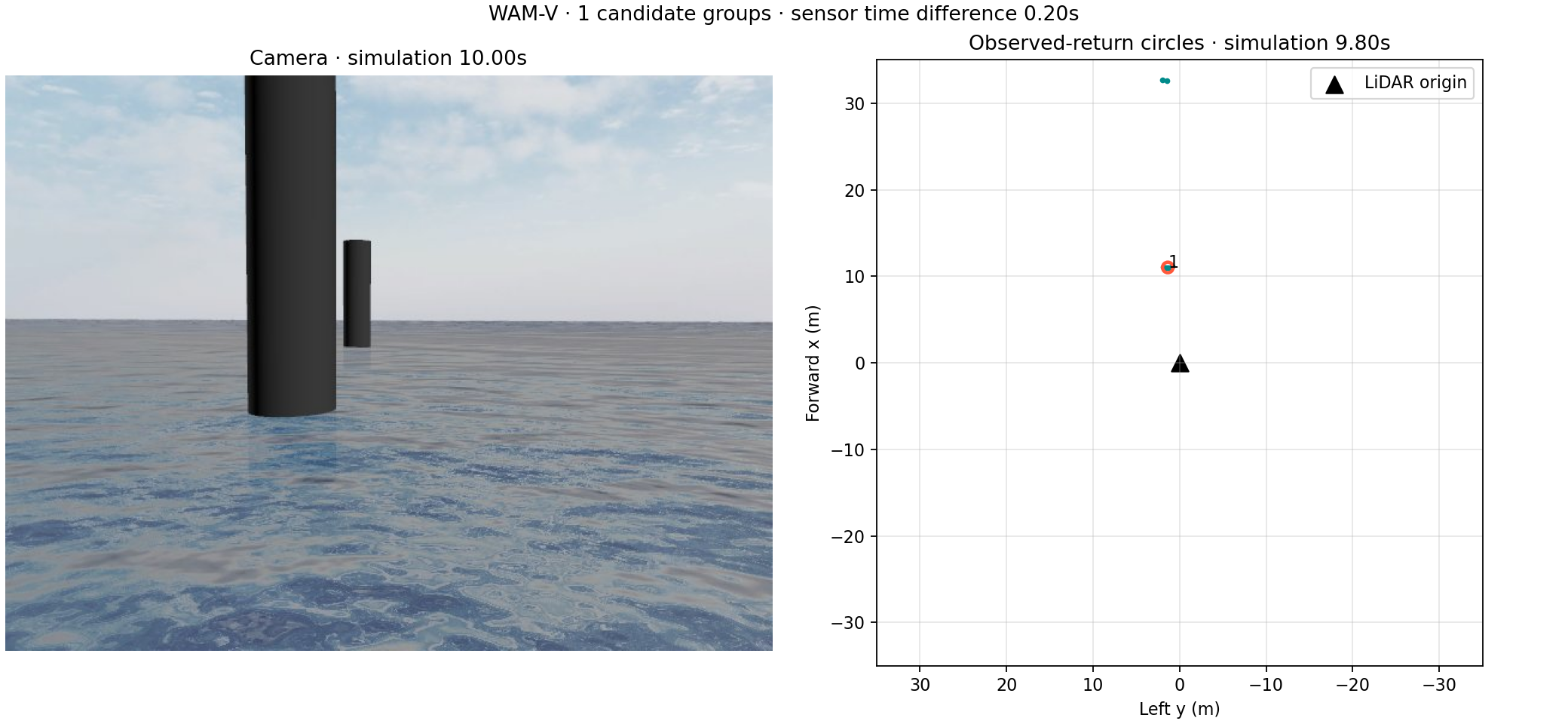
左は受信画像、右は LiDAR 座標で前方 x が上、左方向 y が左です。原点が異なるため円はカメラへの投影ではありません。全測距範囲の有効点を描き、35 m以内、最低 3 点、半径 2 m以下、余白 0.1 mで群を作ります。これは描画上の仮定で、ブイ寸法の測定値ではありません。遮蔽、疎な点、時間差で障害物を見落とせます。図の 1 候補は全ブイ検出でも回避制御でもありません。Pythonセッションインターフェースを使うから自分の制御器へ進みます。
練習を終える
このスクリプトは推力命令を送りません。元のターミナルから共通リレーを止めます。
# Windows
& $app ros stop
# Mac
"$app" ros stop
# Ubuntu
www-posim ros stop
アプリを閉じるとローカルワールドが終了します。受信に失敗したら先に進まず、ワールドとリレーログを調べます。よくある問題を参照してください。
詳細: インターフェースと上限
ZIP はパッケージと相対 import に対応し、展開後ソースは 4 MiB・100 ファイル以内、UTF-8 です。Session SDK、標準 Python、NumPy、SciPy、PyYAML、ROS を提供しますが、任意の requirements はインストールしません。ネットワークとソースフォルダーへの書き込みは無効で、一時ファイルは /tmp です。制御コンテナーの CPU 1 コア・512 MiB・プロセスとスレッド合計 64をリレーと共有します。
待機は最大 12 件、毎時 10 件(未採点キャンセルを除く)、コード保存 50 MiB/アカウントです。評価は個人用ウェブワークスペース時間を消費しません。個人セッションを終了しても受付済み提出は止まらず、キャンセルが必要です。
sim.profile['mission'] は task、targets、home、時間情報を含みます。sim.topics は担当車両のセンサー一覧で、sim.latest(topic) は古い値を返さずエラーにします。リレーはメタデータ同時読み取り 4 件を許可し、センサー・命令は継続します。読み取りでは制御リースを更新しないので、0.75 秒 watchdog以内に推進命令を送ります。
制御器は一つずつ使います。SDK は時間制限付き命令の間にサーバーの解放確認を待ちます。controller_busy なら他の制御器を止めます。BlueROVの推力を制御するも参照してください。WAM-V は前進 ±1.5 m/s、yaw ±0.5 rad/s、推進力は WAM-V 2 × ±200 N、BlueROV2 6 × ±50 Nです。水中には深度制御が必要です。ROS ノードには WWW_POSIM_PROFILE、一時コース JSON、ドメイン 76のリレーを提供します。
採点は main.py より先に始まります。得点を表示しても点は取得できません。課題・得点・ランキングを参照してください。