 WWW-POSIM v0.6.15
Wettbewerbsprogramm einreichen
Bearbeiten Sie Code in VS Code, laden Sie ihn hoch und erhalten Sie das Ergebnis per E-Mail. Der Server führt Programm und Simulation aus; nach Annahme können Sie die Seite schließen.
1. Konto und VS Code vorbereiten
- Konto auf www-posim.vercel.app erstellen, E-Mail per Schaltfläche bestätigen und anmelden.
- Das Konto benötigt Serverzugang. Falls die Seite ihn verlangt, den Kursorganisator kontaktieren.
- VS Code und Microsofts Erweiterung Python installieren.
- Unter Dokumente
posim-competitionanlegen und mit Datei → Ordner öffnen öffnen.
Für Webeinreichungen sind lokal weder ROS noch Docker nötig. Python und Verbindung werden auf dem Server eingerichtet. Keine Passwörter im Code speichern. Die aktuelle Rangliste verwendet abgeschlossene Einreichungen unter den geltenden Regeln.
2. main.py erstellen
Laden Sie in der Tabelle die kommentierte Datei für Ihre Aufgabe herunter. Wählen Sie für die erste Einreichung surface_station. Speichern Sie die Datei als main.py und öffnen Sie sie in VS Code. Das bewertete Original verwendet dieselbe Programmlogik. Wie der Code funktioniert, erklärt Gemessene Wettbewerbsbeispiele verstehen.
| Aufgabe | Code | Fünf gemessene Ergebnisse | Gesamt | Aufzeichnung |
|---|---|---|---|---|
surface_station |
Kommentiert · Bewertetes Original | 70.03, 16.03, 6.16, 0.74, 1.18 | 15.2108 | ↗ |
surface_gates |
Kommentiert · Bewertetes Original | 20.35, 21.27, 20.08, 15.11, 20.17 | 18.5392 | ↗ |
surface_slalom |
Kommentiert · Bewertetes Original | 16.00, 16.00, 16.00, 16.00, 1.00 | 10.6000 | ↗ |
underwater_gate |
Kommentiert · Bewertetes Original | 13.33, 13.33, 13.33, 13.33, 13.34 | 13.3338 | ↗ |
underwater_path |
Kommentiert · Bewertetes Original | 15.00, 15.00, 15.00, 15.00, 10.00 | 13.2002 | ↗ |
underwater_return |
Kommentiert · Bewertetes Original | 13.33, 10.00, 6.67, 10.00, 10.01 | 9.3347 | ↗ |
3. Code hochladen
- Autonome Navigationsaufgaben öffnen und passende Aufgabe wählen.
- Öffentlichen Namen wie
MyTeamangeben. main.pyauswählen und Einreichen und bewerten klicken.- Auf die Annahmenummer warten; unter Ihre Einreichungen verfolgen.
Für mehrere Dateien ZIP mit main.py im Stamm und Python-Hilfsmodulen hochladen. Nur Quellen, ohne .venv, heruntergeladene Pakete oder Ergebnisse. Uploadgrenze: 1 MiB.
Jede Version hat eigene Nummer und Ergebnis. Unveränderte Formularwiederholung auf derselben Seite verwendet die Anfrage erneut. Nach Verbindungsfehler oder Neuladen zunächst Ihre Einreichungen prüfen. Für geänderten Code die gespeicherte Datei erneut auswählen.
4. Server und E-Mail abwarten
Nach Annahme können Sie sich abmelden und den Rechner trennen. Begrenzte Kapazität führt zur Warteschlange. Jede Einreichung führt dieselbe Aufgabe fünfmal unter gemeinsamen Ziel-, Wind- und Strömungsbedingungen aus; zwischen Kursen wechseln sich Wartende ab. Die Webgrafik ist geringer aufgelöst, bewertet wird der gemessene Simulationszustand.
Zwei Einreichungen je Aufgabe und Tag, Rücksetzung 00:00 Uhr Korea (UTC+9). Die Seite zeigt das Restkontingent. Abbruch vor jeder Kursbewertung zählt nicht; Fehler und Abbrüche mit bewerteten Kursen zählen. Wiederholen einer angenommenen Anfrage kostet keinen weiteren Versuch. Lokales Üben verbraucht dieses Kontingent nicht.
Warteposition und Fortschritt wie 2 / 5 sind sichtbar. Grenzen von 120–300 s gelten in Simulationszeit: bei 0.15× benötigen 300 s etwa 33 reale Minuten. Pro Kurs sind 60 Minuten Bewertung plus begrenzte Vorbereitung und Speicherung möglich. Fünf Kurse mit Wartezeiten können Stunden dauern. Die Abschluss-E-Mail enthält Punkte und Link; zum Öffnen anmelden. Auch Spam oder das gespeicherte Webergebnis prüfen.
Serverfehler stellen dieselbe Einreichung automatisch erneut an. Gespeicherte Kurse bleiben, der unterbrochene wird wiederholt, ohne neuen Upload oder Tagesversuch. Wiederholungen beginnen nach 30 Sekunden, mit steigender Pause bis 15 Minuten. Das Ergebnis behält frühesten Wiederholungstermin, letzten Fehler samt Zeitpunkt, Anzahl und Supportadresse auch nach Erholung. Beim Kontakt die Einreichungsnummer nennen. Python-Fehler und ungültige Befehle erfordern korrigierten Code und neue Einreichung.
5. Ergebnis lesen und verbessern
- Unter Ihre Einreichungen → Ergebnis ansehen einen Lauf wählen.
- Mit Aufzeichnung abspielen und Zeitregler Ziele, Entfernung, Zeit, Fehler, Status und Fünflaufscore vergleichen. Programmausgabe zeigt
print()und Fehler. - Ergebnis herunterladen speichert JSON für VS Code. In
reportbesonderscompletion,position_rms_m,heading_rms_rad,collision_proxiesprüfen. - Einen Teil ändern, speichern und neu einreichen.
Nur fünf abgeschlossene Läufe können in die Rangliste ihrer Regelversion eingehen. Frühere Regeln bleiben über Ergebnislinks zugänglich, aber außerhalb der aktuellen Rangliste. Ändern sich Regeln beim Warten oder Ausführen, endet die Einreichung mit Erklärung in Ergebnis und E-Mail. Aufzeichnungen bleiben; nach aktuellen Regeln erneut einreichen.
Fehlgeschlagene/abgebrochene Einreichungen behalten Diagnosen und überschreiben keine abgeschlossene Wertung. Abbrechen stoppt wartende oder laufende Einreichungen. Ersetzen gilt für wartende, noch unbewertete Einreichungen; das Original bleibt bis zur Annahme des Ersatzes in der Warteschlange. Wird ein Abbruch vor Speicherung des Endwerts angenommen, bleiben abgeschlossene Kurse erhalten, die Einreichung wird aber nicht gewertet.
Bei Problemen
- Uploadantwort fehlt: Einreichungen prüfen; Annahme kann vor dem Verbindungsabbruch erfolgt sein.
- E-Mail unbestätigt: im Anmeldedialog Bestätigung erneut senden und Schaltfläche nutzen. Serverzugang nötig: Organisator kontaktieren.
- ZIP abgewiesen:
main.pyim Stamm, nur Python-Quellen, keine.venv; Pfade und Größen korrigieren. - Falsche Aufgabe: Wählen Sie die Aufgabe, die in der Tabelle neben Ihrem heruntergeladenen Beispiel steht.
- Programmfehler: Ausgabe lesen, in VS Code korrigieren und neue Version einreichen.
- Server konnte Programm nicht starten: automatische Wiederholung abwarten. Ausgabe prüfen und bei Dauerfehler Support kontaktieren. Ohne gestartetes Programm erhält ein Kurs keine Punkte.
- Befehl abgewiesen: Format, Grenzen und Zeitverhalten prüfen. Fehlende Simulationsbereitschaft oder verlorene Serversitzung werden wiederholt. Watchdog, Befehlsalter, Format-/Grenzfehler beenden die Einreichung; Nummer bei Rückfragen nennen.
- Verbindung beendet: Serververbindungsfehler werden wiederholt; zusätzlich nach eigenem Programmfehler suchen. Abgeschlossene Kurse bleiben herunterladbar. Unvollständige Einreichungen haben keinen Endscore/Rang.
- Warten hinter eigener Sitzung: persönlichen Webworkspace beenden. Zwölf ausstehende Einreichungen: auf Abschluss warten oder eine abbrechen.
- Lease-/Echtzeitfehler: fertige Kurse bleiben. Verlorene Bewertungssitzung oder Echtzeitlimit der Bewertung führen zur Wiederholung. Teilnehmer-Watchdog/Befehlsalter sind terminal; Zeitverhalten prüfen.
- Keine E-Mail: zuerst Webergebnis ansehen. Bei Mailausfall wird die Zustellung wiederholt.
- Bewertungsdienst oder Weltvorbereitung ausgefallen: automatische Wiederholung abwarten. Fertige Aufzeichnungen, letzter Fehler und Kontakt bleiben; bei Dauerstörung melden. Unvollständige Einreichungen erhalten keinen Rang.
- Strömung/Wellen/Physik nicht verifizierbar: unterbrochener Kurs ohne Punkte erneut ausführen; fertige Kurse und genauer Fehler bleiben.
- Serversteuerung hängt: mehr als 0.75 s ohne native Callbacks stoppt den Antrieb, macht den unterbrochenen Kurs ungültig und wiederholt dieselbe Einreichung. Diagnosen und Kontakt bleiben. Bei gesunden Callbacks bleibt der Teilnehmer-Watchdog ein terminaler Reglerfehler.
Dateinamen im ZIP
Dateinamen brauchen konsistente Groß-/Kleinschreibung: main.py und MAIN.py dürfen nicht nebeneinander bestehen. Ein Pfad darf nicht Datei und Ordner zugleich sein. Windows-Gerätenamen wie CON.py, reservierte Zeichen und Ordnernamen mit abschließendem Punkt/Leerzeichen vermeiden. Jeder Datei-/Ordnername hat maximal 255 UTF-8-Bytes; Nicht-ASCII-Zeichen können mehrere Bytes brauchen. Namen kürzen, Imports anpassen und ZIP neu erstellen. Abgewiesene Uploads verändern weder Kontingent noch die zu ersetzende Einreichung.
Dieselbe Aufgabe in der installierten App üben
- Installation folgen, App öffnen und bestätigtes Konto anmelden.
- Arbeitsbereich → Übungsarena → Wettbewerbsarena vorbereiten erzeugt die gemeinsame Arena ohne Kartendownload.
- Unter Fahrzeug → Autonome Navigationsaufgaben · optional Aufgabe und Bewertungsbedingung 1–5 wählen; Seed wird automatisch gesetzt.
- ROS-2-Direktsteuerung belassen, Bestätigen → Erzeugte Welt starten wählen und auf das Fahrzeug warten.
- Im Launcher Python-Projekt erstellen und mit Einen lokalen Arbeitsbereich steuern in VS Code öffnen. Code als
main.pyspeichern. - Auf der Aufgabenkarte unter Fahrzeug vor dem Code Bewertung starten klicken; Strömung und Timer beginnen zusammen.
- Im vorbereiteten Terminal:
python main.py
Mit Ctrl+C stoppen, Punkte/Pfad exportieren und vor jedem Versuch die Welt neu starten. Fünf Bedingungen üben, dann für offizielle Punkte hochladen. Übungs-JSON enthält seed, ausgeführten course (Ziele, Hindernisse, Toleranzen, Strömungsaktivierung), gemessene trace und report.
Bei Startstatus unbestätigt erst Welt und Fortschritt prüfen; Anfrage könnte angenommen sein. Pro Welt darf nur eine Bewertung starten; bei Anfrage eines anderen Tabs die Aufgabenkarte prüfen.
Arena, Start, Layout, Wind, Strömung und Regeln entsprechen der Webbedingung. Lokale Punkte sind Übungsergebnisse; reale Geschwindigkeit und Gleitkommawerte können je Rechner variieren. Physikziel 1×, Zeitschritt 10 ms. In der normalen App beendet Eingabe stoppen einen aktiven Lauf mit Abbruchgrund; nach Bewertungsende wartet es auf Speicherung und bewahrt fertige Punkte. Exportieren und neue Welt starten. Die Dev-App bietet unbewertete Entwicklungsübungen. Offizielle Punkte entstehen über Webeinreichung.
WAM-V-LiDAR und Kamera mit ROS lesen
Arena vorbereiten: WAM-V → Bojen vermeiden und anlegen (surface_slalom) → Bedingung 1. Frontkamera und 2D-LiDAR aktivieren, ROS-2-Direktsteuerung belassen und Welt starten. Auf Live-Daten warten, Bewertung gestoppt lassen. Diese Aufgabe hat vier schwarze Hindernisbojen; surface_gates nutzt rote/grüne Torbojen. Die freie Erkundung mit zwei Bojen ist ein anderes Layout.
Projekt über CLI vorbereiten
CLI bedient dieselbe App per Textbefehl. Normales Terminal und neuen Projektordner verwenden; ros init schützt vorhandene Dateien.
Windows — PowerShell:
$app = Join-Path $env:LOCALAPPDATA "Programs/WWW-POSIM/WWW-POSIM.exe"
$project = Join-Path ([Environment]::GetFolderPath('MyDocuments')) "wamv-sensors"
& $app ros init $project
& $app ros connect --workspace $project
& $app ros shell --workspace $project
Mac — Terminal:
app=/Applications/WWW-POSIM.app/Contents/MacOS/WWW-POSIM
project="$HOME/Documents/wamv-sensors"
"$app" ros init "$project"
"$app" ros connect --workspace "$project"
"$app" ros shell --workspace "$project"
Ubuntu — Terminal:
project="$HOME/wamv-sensors"
www-posim ros init "$project"
www-posim ros connect --workspace "$project"
www-posim ros shell --workspace "$project"
Die App richtet ein gemeinsames ROS-Relay ein: Windows/Linux im Container, Mac in der nativen mitgelieferten Umgebung. In der geöffneten Shell:
ros2 topic list -t
ros2 topic echo /vehicle/sensors/lidar_2d --once --field header
ros2 topic echo /vehicle/sensors/camera/compressed --once --field format
Die erzeugte Welt publiziert /vehicle/sensors/lidar_2d und /vehicle/sensors/camera/compressed. Andere Welten können /model/wamv/scan oder /model/wamv/camera/compressed nutzen. Anhand der Typen sensor_msgs/msg/LaserScan und sensor_msgs/msg/CompressedImage wählen. Zweiter Befehl zeigt Zeit/Frame, dritter jpeg. --once endet nach einer Nachricht; Topic-Listing allein beweist keinen Empfang. Mit exit zurückkehren.
Messungen speichern und zeichnen
wamv_sensors.py im Projekt speichern. Es nutzt vorbereitetes rclpy, Standardnachrichten, Matplotlib und Pillow. Typbasierte Erkennung bis 10 s, danach bis 60 s auf frisches Paar warten. Fehlende Sensoren/Daten liefern Fehler mit Abhilfe. Bei mehreren Sensoren --camera-topic TOPIC oder --scan-topic TOPIC ergänzen; Auswahl wird angezeigt und im JSON gespeichert.
Abonnements nutzen Reliable-QoS des Relays:
qos = QoSProfile(depth=10, reliability=ReliabilityPolicy.RELIABLE,
                 durability=DurabilityPolicy.VOLATILE)
node.create_subscription(LaserScan, topics["scan"], scan_callback, qos)
node.create_subscription(CompressedImage, topics["camera"],
                         camera_callback, qos)
LaserScan.ranges enthält Meter. Für i: angle_min + i * angle_increment, dann x = range * cos(angle) und y = range * sin(angle). Ungültige/außerhalb liegende Werte verwerfen, benachbarte Rückgaben gruppieren und kleine Gruppen einkreisen. CompressedImage.data wird als JPEG neben dem Plot gezeigt.
Im ursprünglichen Terminal, Windows:
& $app ros run (Join-Path $project "wamv_sensors.py")
Mac:
"$app" ros run "$project/wamv_sensors.py"
Ubuntu:
www-posim ros run "$project/wamv_sensors.py"
wamv-results enthält wamv-lidar-camera.png, originales wamv-camera.jpg sowie wamv-sensor-data.json mit Distanzen, Frames, Zeiten, Nachrichtenzahlen und Kandidatenkreisen. Docker-Pfad /workspace/wamv-results entspricht dem Hostprojekt. Speichern erfolgt ohne grafischen Displayserver.
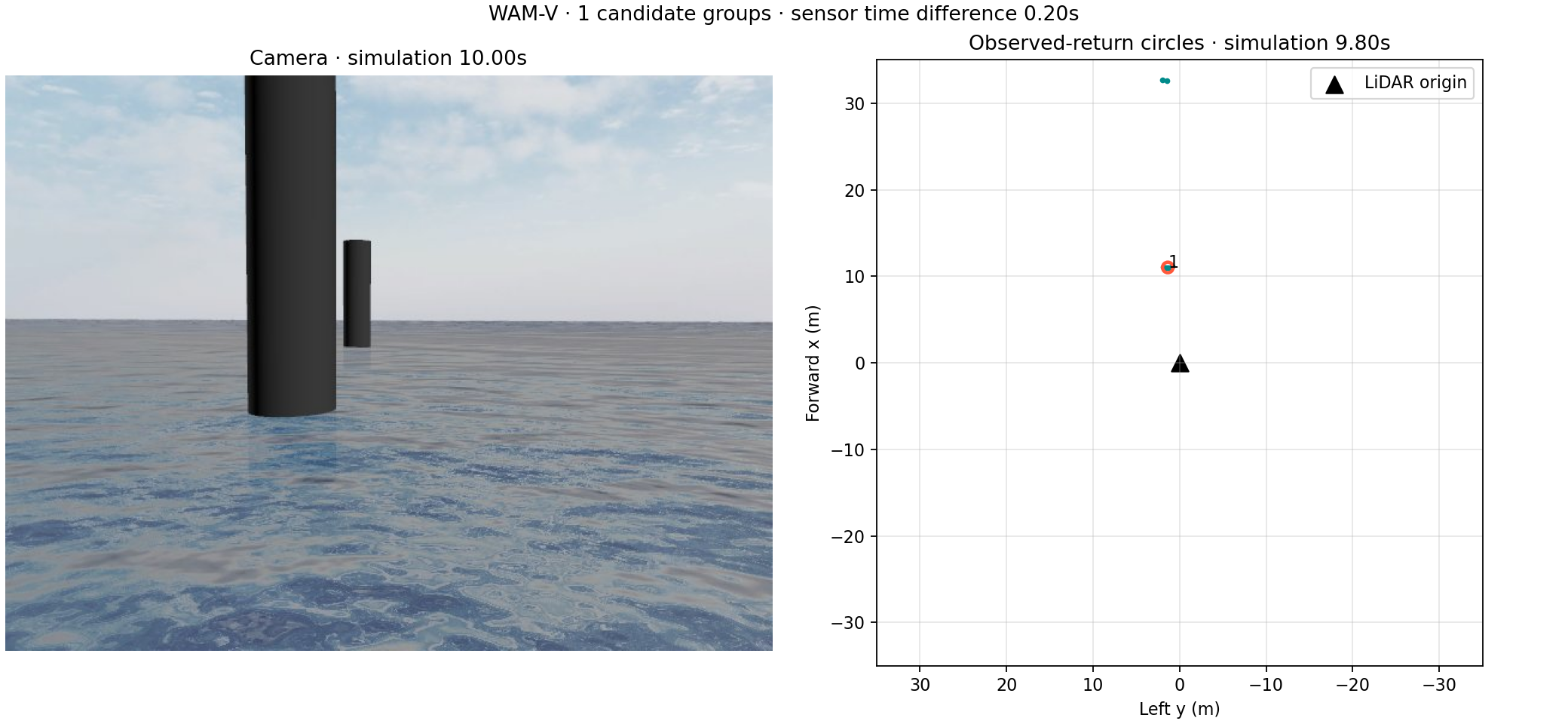
Links empfangenes Kamerabild, rechts LiDAR-Frame: vorwärts x nach oben, links y nach links. Ursprünge unterscheiden sich; Kreise sind nicht auf die Kamera projiziert. Der Plot zeigt gültige Werte über die volle Reichweite. Gruppierung: 35 m, mindestens 3 Punkte, Radius bis 2 m, Zugabe 0.1 m. Das sind Plotheuristiken, keine gemessenen Bojengrößen. Verdeckung, wenige Punkte und Timing können Hindernisse verbergen. Ein gezeigter Kandidat ist weder vollständige Erkennung noch Ausweichregler. Mit der Die Python-Sitzungsschnittstelle verwenden fortfahren.
Übung beenden
Das Skript sendet keinen Schub. Gemeinsames Relay im ursprünglichen Terminal stoppen:
# Windows
& $app ros stop
# Mac
"$app" ros stop
# Ubuntu
www-posim ros stop
App schließen, um die lokale Welt zu beenden. Bei Empfangsfehlern anhalten, Welt und Relaylog prüfen. Siehe Häufige Probleme.
Erweitert: Schnittstellen und Grenzen
ZIP unterstützt Pakete und relative Imports: entpackte Quellen 4 MiB und 100 Dateien, UTF-8. Serverumgebung: Session-SDK, Standard-Python, NumPy, SciPy, PyYAML, ROS; keine beliebigen requirements-Installationen. Netzwerk und Schreiben im Quellordner sind gesperrt; temporäre Dateien nach /tmp. Container: 1 CPU-Kern, 512 MiB, insgesamt 64 Prozesse und Threads, mit lokalem Relay geteilt.
Maximal 12 ausstehend, 10 Einreichungen pro Stunde ohne unbewertete Abbrüche, 50 MiB Codespeicher je Konto. Bewertungen verbrauchen keine persönliche Webworkspace-Zeit. Beenden der persönlichen Sitzung bricht angenommenen Code nicht ab; dafür Abbrechen verwenden.
sim.profile['mission'] enthält task, targets, home und Timing. sim.topics listet Fahrzeugsensoren; sim.latest(topic) meldet veraltete Daten als Fehler. Relay erlaubt 4 gleichzeitige Metadatenlesevorgänge, Sensor-/Befehlsverkehr läuft weiter. Diese verlängern keine Steuerungslease; Antriebsbefehle innerhalb des 0.75-s-Watchdogs senden.
Nur einen Regler betreiben. Das SDK wartet zwischen begrenzten Befehlen auf Freigabebestätigung. Bei controller_busy anderen Regler stoppen; siehe BlueROV-Schub steuern. WAM-V: vorwärts ±1.5 m/s, Gieren ±0.5 rad/s. Kräfte: 2 × ±200 N WAM-V oder 6 × ±50 N BlueROV2. Unterwasseraufgaben brauchen Tiefenregelung. ROS-Nodes erhalten WWW_POSIM_PROFILE, temporäres Kurs-JSON und Relay in Domain 76.
Der Server startet die Bewertung vor main.py; ausgegebene Punktzahlen vergeben keine Punkte. Siehe Aufgaben, Punkte und Rangliste.