 WWW-POSIM v0.6.15
Soumettre votre programme au défi
Modifiez le code dans VS Code, envoyez-le sur le site et recevez le résultat par courriel. Le serveur exécute programme et simulation ; la page peut être fermée après acceptation.
1. Préparer le compte et VS Code
- Créez un compte sur www-posim.vercel.app, utilisez le bouton du courriel de vérification et connectez-vous.
- L'accès serveur est requis. Contactez l'organisateur si la page le demande.
- Installez VS Code et l'extension Python de Microsoft.
- Créez
posim-competitiondans Documents et ouvrez-le via Fichier → Ouvrir un dossier.
Les soumissions web ne nécessitent ni ROS ni Docker localement. Le serveur prépare Python et la connexion. Gardez les mots de passe hors du code. Le classement utilise les soumissions terminées sous les règles actuelles.
2. Créer main.py
Téléchargez dans le tableau le fichier commenté de votre tâche. Pour votre première soumission, choisissez surface_station. Enregistrez le fichier sous main.py et ouvrez-le dans VS Code. L’original évalué utilise la même logique. Comprendre les exemples évalués explique le fonctionnement du code.
| Tâche | Code | Cinq scores mesurés | Total | Relevé |
|---|---|---|---|---|
surface_station |
Commenté · Original évalué | 70.03, 16.03, 6.16, 0.74, 1.18 | 15.2108 | ↗ |
surface_gates |
Commenté · Original évalué | 20.35, 21.27, 20.08, 15.11, 20.17 | 18.5392 | ↗ |
surface_slalom |
Commenté · Original évalué | 16.00, 16.00, 16.00, 16.00, 1.00 | 10.6000 | ↗ |
underwater_gate |
Commenté · Original évalué | 13.33, 13.33, 13.33, 13.33, 13.34 | 13.3338 | ↗ |
underwater_path |
Commenté · Original évalué | 15.00, 15.00, 15.00, 15.00, 10.00 | 13.2002 | ↗ |
underwater_return |
Commenté · Original évalué | 13.33, 10.00, 6.67, 10.00, 10.01 | 9.3347 | ↗ |
3. Envoyer le code
- Ouvrez Défis de navigation autonome.
- Choisissez la tâche de votre exemple et un nom public, tel que
MyTeam. - Sélectionnez
main.py, puis Soumettre et évaluer. - Attendez le numéro d'acceptation et consultez Vos soumissions.
Pour plusieurs fichiers, envoyez un ZIP avec main.py à la racine et les modules Python auxiliaires. Sources uniquement : excluez .venv, paquets téléchargés et résultats. Limite d'envoi : 1 MiB.
Chaque version a son numéro et son résultat. Réessayer le formulaire inchangé sur la même page réutilise la requête. Après erreur réseau ou rechargement, vérifiez Vos soumissions avant de resélectionner un fichier. Pour envoyer du code modifié, resélectionnez le fichier sauvegardé.
4. Attendre le serveur et le courriel
Après acceptation, vous pouvez vous déconnecter : votre ordinateur n'a plus à rester connecté. La capacité limitée impose une file. Chaque soumission exécute la même tâche cinq fois, avec les mêmes conditions de cibles, vent et courant pour tous. Les participants alternent entre parcours. La qualité graphique web est moindre ; le score provient de l'état simulé mesuré.
Chaque compte dispose de deux soumissions par tâche et par jour, réinitialisées à 00:00 en Corée (UTC+9). La page affiche le quota restant. Annuler avant tout parcours noté ne compte pas ; échecs et annulations avec parcours notés comptent. Réessayer une requête acceptée ne coûte pas d'autre tentative. L'entraînement local n'utilise pas ce quota.
Suivez position et progression, par exemple 2 / 5. Les limites de 120–300 s sont simulées : à 0.15×, 300 s prennent environ 33 minutes réelles. Un parcours autorise 60 minutes de notation, plus préparation et sauvegarde bornées. Les cinq parcours avec attente peuvent durer des heures. Le courriel final donne score et lien ; connectez-vous pour l'ouvrir. Consultez les indésirables ou le résultat web sauvegardé.
Une panne serveur remet automatiquement la même soumission en file. Les parcours sauvegardés restent acquis ; seul l'interrompu reprend, sans nouvel envoi ni tentative quotidienne. Le délai commence à 30 secondes et augmente jusqu'à 15 minutes. Le résultat conserve prochaine reprise possible, dernier message et heure d'erreur, nombre de reprises et adresse de support, même après récupération. Communiquez le numéro de soumission. Les erreurs Python et commandes invalides exigent correction puis nouvelle soumission.
5. Lire et améliorer le résultat
- Dans Vos soumissions, cliquez sur Voir le résultat.
- Choisissez un essai ; utilisez Lire l'enregistrement et le curseur temporel. Comparez cibles, distance, temps, erreurs, état et score global. Sortie du programme montre
print()et erreurs. - Télécharger le résultat enregistre le JSON pour VS Code. Lisez
report:completion,position_rms_m,heading_rms_rad,collision_proxies. - Modifiez une partie, sauvegardez et renvoyez.
Une soumission terminée avec cinq essais peut entrer au classement de sa version de règles. Les autres versions restent consultables mais hors classement actuel. Si les règles changent pendant l'attente ou l'exécution, l'évaluation s'arrête avec une explication sur le site et par courriel. Les relevés restent disponibles ; soumettez sous les règles actuelles.
Échecs et annulations conservent les diagnostics sans remplacer un rang terminé. Annuler arrête une soumission en attente ou active. Remplacer permet de changer celle qui attend sans aucun parcours noté ; l'original reste en file jusqu'à acceptation du remplacement. Une annulation acceptée avant sauvegarde du score final conserve les parcours terminés mais exclut la soumission du classement.
En cas de problème
- Réponse d'envoi absente : consultez vos soumissions ; l'acceptation peut précéder la coupure.
- Courriel non vérifié : renvoyez la vérification depuis la connexion et utilisez son bouton. Accès requis : contactez l'organisateur.
- ZIP rejeté :
main.pyà la racine, sources Python seules, sans.venv; corrigez noms et tailles. - Mauvaise tâche : choisissez la tâche indiquée à côté de l’exemple téléchargé.
- Programme en échec : lisez sa sortie, corrigez dans VS Code et soumettez une nouvelle version.
- Programme non démarré par le serveur : attendez la reprise automatique. Consultez la sortie et contactez le support si cela persiste ; un parcours sans programme démarré ne rapporte aucun point.
- Commande rejetée : vérifiez format, limites et temps dans la sortie. Préparation du simulateur ou session serveur perdue déclenchent une reprise. Watchdog, ancienneté, format et dépassement de limite arrêtent la soumission ; indiquez son numéro au support.
- Connexion interrompue : une panne de connexion serveur entraîne une reprise. Vérifiez aussi une erreur distincte du programme. Les parcours terminés sont téléchargeables ; une soumission incomplète n'a ni score final ni rang.
- Attente derrière votre session : terminez le workspace web personnel. Douze soumissions en attente : attendez ou annulez-en une.
- Bail ou durée réelle expirés : les parcours terminés restent sauvegardés ; perte de session d'évaluation ou limite réelle de notation entraînent une reprise. Watchdog/ancienneté restent des erreurs terminales du contrôleur : vérifiez les temps.
- Pas de courriel : regardez d'abord le résultat web ; l'envoi est réessayé si le service mail est indisponible.
- Service ou préparation indisponible : attendez la reprise. Les relevés, dernier message et support restent disponibles. Contactez l'organisateur si la panne persiste. Une soumission incomplète n'a pas de rang.
- Courant, vagues ou physique invérifiables : le parcours interrompu n'est pas noté et reprend automatiquement ; les parcours terminés et l'erreur précise sont conservés.
- Traitement des commandes bloqué : plus de 0.75 s sans callbacks natifs arrête la propulsion, invalide le parcours interrompu et relance la même soumission. Relevés, erreur et contact restent disponibles. Avec un serveur sain, le watchdog du participant reste une erreur terminale.
Noms de fichiers du ZIP
Respectez une casse cohérente : main.py et MAIN.py ne peuvent coexister ; une même route ne peut désigner fichier et dossier. Évitez les noms de périphérique Windows (CON.py), caractères réservés et dossiers finissant par point ou espace. Chaque nom de fichier/dossier doit tenir dans 255 octets UTF-8 ; un caractère non ASCII peut en occuper plusieurs. Renommez, corrigez les imports et recréez le ZIP. Un rejet ne consomme pas le quota et ne modifie pas la soumission à remplacer.
Pratiquer la même tâche dans l'application installée
- Suivez Installation, ouvrez l'application et connectez votre compte vérifié.
- Espace de travail → Terrain d'entraînement → Préparer l'arène de compétition crée le terrain commun sans télécharger de carte.
- Dans Véhicule → Défis de navigation autonome · facultatif, choisissez tâche et Condition d'évaluation 1–5 ; la graine correspondante est automatique.
- Gardez Contrôle direct ROS 2, puis Confirmer → Démarrer le monde généré. Attendez le robot.
- Créez le projet Python depuis le lanceur, ouvrez-le dans VS Code avec Commander un espace de travail local et sauvegardez
main.py. - Sur la carte de tâche du panneau Véhicule, cliquez sur Démarrer l'évaluation avant le code. Courant et chronomètre démarrent ensemble.
- Dans le terminal préparé :
python main.py
Arrêtez avec Ctrl+C, exportez score et trajectoire, puis redémarrez le monde avant chaque essai. Essayez les cinq conditions avant la soumission officielle. Le JSON contient seed, course exécuté (cibles, obstacles, tolérances et activation du courant), trace mesurée et report.
Si Démarrage non confirmé apparaît, vérifiez monde et progression avant de recommencer : la requête peut être acceptée. Une seule évaluation peut démarrer par monde ; si un autre onglet l'a demandée, consultez la carte.
Arène, départ, disposition, vent, courant et règles correspondent à la condition web. Les scores locaux restent d'entraînement ; vitesse réelle et arrondis dépendent de la machine. Physique cible : 1×, pas 10 ms. Dans l'application normale, Arrêter l'entrée interrompt un essai actif avec motif ; après notation, il attend la sauvegarde et conserve le score terminé. Exportez puis démarrez un nouveau monde. L'application Dev fournit une pratique de développement non notée ; les scores officiels viennent du site.
Lire le LiDAR et la caméra WAM-V avec ROS
Préparez l'arène : WAM-V → Éviter les bouées et accoster (surface_slalom) → Condition 1. Activez Caméra avant et LiDAR 2D, gardez le contrôle direct ROS 2 et démarrez. Attendez les données, sans lancer la notation. Cette tâche comporte quatre bouées noires ; surface_gates utilise des bouées rouges/vertes. L'exploration libre à deux bouées est une autre disposition.
Préparer le projet avec la CLI
La CLI commande la même application au clavier. Utilisez un terminal ordinaire et un dossier neuf : ros init protège les fichiers existants.
Windows — PowerShell :
$app = Join-Path $env:LOCALAPPDATA "Programs/WWW-POSIM/WWW-POSIM.exe"
$project = Join-Path ([Environment]::GetFolderPath('MyDocuments')) "wamv-sensors"
& $app ros init $project
& $app ros connect --workspace $project
& $app ros shell --workspace $project
Mac — Terminal :
app=/Applications/WWW-POSIM.app/Contents/MacOS/WWW-POSIM
project="$HOME/Documents/wamv-sensors"
"$app" ros init "$project"
"$app" ros connect --workspace "$project"
"$app" ros shell --workspace "$project"
Ubuntu — Terminal :
project="$HOME/wamv-sensors"
www-posim ros init "$project"
www-posim ros connect --workspace "$project"
www-posim ros shell --workspace "$project"
L'application prépare un relais ROS partagé : conteneur Windows/Linux, environnement natif fourni sur Mac. Dans le shell ouvert :
ros2 topic list -t
ros2 topic echo /vehicle/sensors/lidar_2d --once --field header
ros2 topic echo /vehicle/sensors/camera/compressed --once --field format
Le monde généré publie /vehicle/sensors/lidar_2d et /vehicle/sensors/camera/compressed. D'autres mondes peuvent utiliser /model/wamv/scan et /model/wamv/camera/compressed. Choisissez les types sensor_msgs/msg/LaserScan et sensor_msgs/msg/CompressedImage. La deuxième commande donne temps et repère ; la troisième donne jpeg. --once s'arrête après un message. Un topic listé ne prouve pas la réception. Tapez exit pour revenir.
Enregistrer et tracer les mesures
Téléchargez wamv_sensors.py dans le projet. Il utilise rclpy, messages standard, Matplotlib et Pillow préparés. Il découvre les topics par type sous 10 s, puis attend jusqu'à 60 s une paire fraîche. Capteurs ou données absents donnent une erreur avec récupération. Avec plusieurs capteurs, ajoutez --camera-topic TOPIC ou --scan-topic TOPIC ; les choix sont affichés et enregistrés en JSON.
Les abonnements utilisent la QoS Reliable du relais :
qos = QoSProfile(depth=10, reliability=ReliabilityPolicy.RELIABLE,
                 durability=DurabilityPolicy.VOLATILE)
node.create_subscription(LaserScan, topics["scan"], scan_callback, qos)
node.create_subscription(CompressedImage, topics["camera"],
                         camera_callback, qos)
LaserScan.ranges est en mètres. Pour i, calculez angle_min + i * angle_increment, puis x = range * cos(angle), y = range * sin(angle). Le script écarte les retours invalides/hors plage, groupe les voisins proches et entoure les petits groupes d'un cercle. Il décode CompressedImage.data en JPEG à côté du graphique.
Depuis le terminal d'origine, Windows :
& $app ros run (Join-Path $project "wamv_sensors.py")
Mac :
"$app" ros run "$project/wamv_sensors.py"
Ubuntu :
www-posim ros run "$project/wamv_sensors.py"
wamv-results contient wamv-lidar-camera.png, l'original wamv-camera.jpg et wamv-sensor-data.json avec distances, repères, temps, comptes et cercles candidats. Le chemin Docker /workspace/wamv-results correspond au projet hôte. La figure est sauvegardée sans serveur graphique.
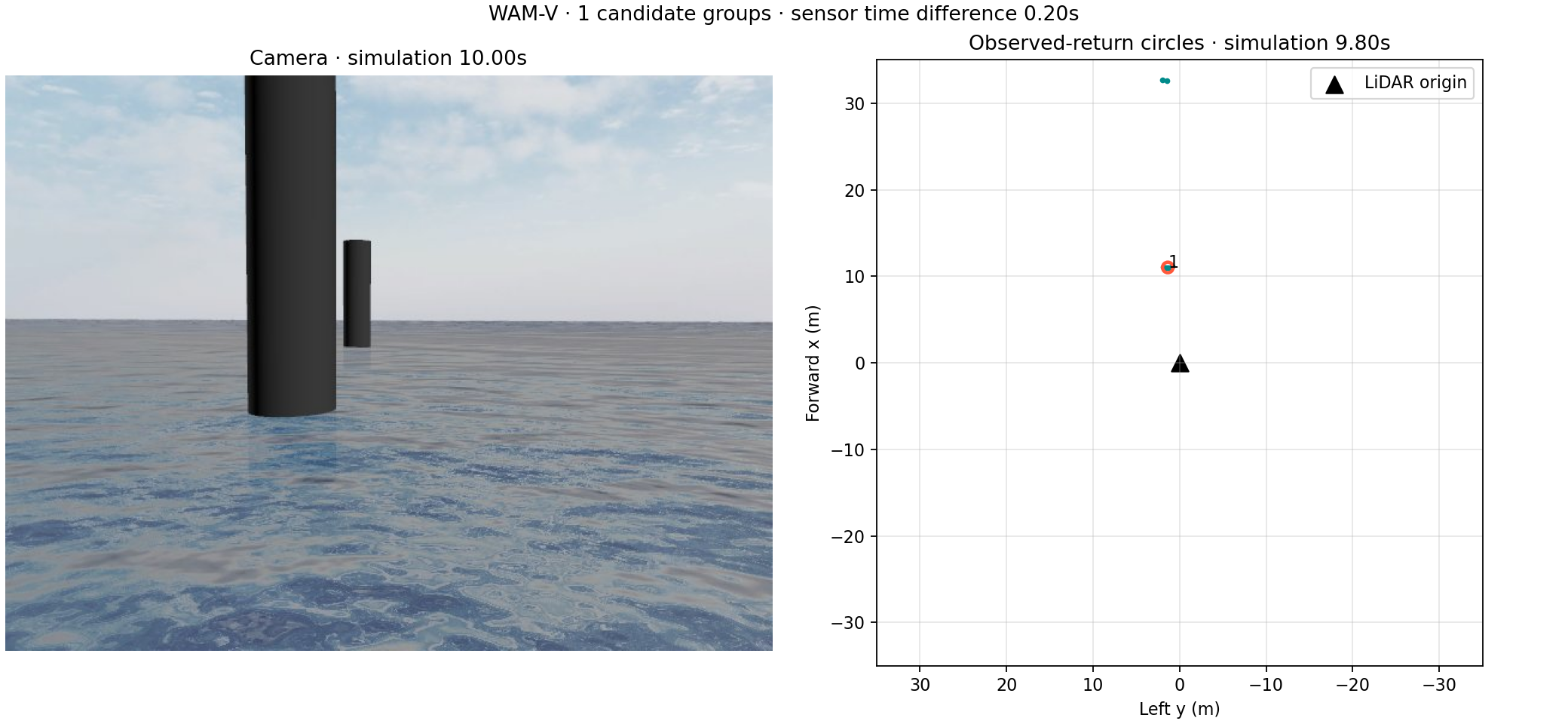
À gauche : caméra reçue. À droite : repère LiDAR, x avant vers le haut, y gauche vers la gauche. Les origines diffèrent ; les cercles ne sont pas projetés sur l'image. Le tracé montre les retours valides sur toute la portée. Le regroupement utilise 35 m, au moins 3 points, rayon maximal 2 m, marge 0.1 m : ce sont des heuristiques graphiques, pas des dimensions de bouées mesurées. Occlusion, points rares et décalage temporel peuvent masquer des obstacles. Un candidat illustré n'est ni détection exhaustive ni contrôleur d'évitement. Continuez avec l'Utiliser l’interface de session Python.
Terminer l'exercice
Le script n'envoie aucune poussée. Arrêtez le relais partagé depuis le terminal d'origine :
# Windows
& $app ros stop
# Mac
"$app" ros stop
# Ubuntu
www-posim ros stop
Fermez l'application pour terminer le monde local. Si la réception échoue, arrêtez-vous et examinez monde et journal du relais. Voir Problèmes courants.
Avancé : interfaces et limites
Le ZIP accepte paquets et imports relatifs : 4 MiB et 100 fichiers décompressés, UTF-8. Le serveur fournit Session SDK, Python standard, NumPy, SciPy, PyYAML et ROS ; aucune installation arbitraire de requirements. Réseau et écriture des sources interdits ; temporaires dans /tmp. Conteneur : 1 cœur, 512 MiB, 64 processus et threads au total, partagés avec le relais.
Maximum 12 en attente, 10 soumissions par heure hors annulations sans score, 50 MiB de code par compte. Les évaluations ne consomment pas le temps du workspace web personnel. Fermer cette session n'annule pas du code accepté : utilisez Annuler.
sim.profile['mission'] contient task, targets, home et les temps. sim.topics liste les capteurs ; sim.latest(topic) échoue sur des données périmées. Le relais accepte 4 lectures simultanées de métadonnées sans interrompre capteurs et commandes. Elles ne renouvellent pas le contrôle : envoyez la propulsion dans le délai watchdog de 0.75 s.
Un contrôleur à la fois. Le SDK attend la confirmation de libération entre commandes bornées. Pour controller_busy, arrêtez l'autre contrôleur ; voir Propulseurs du BlueROV. WAM-V : avance ±1.5 m/s, lacet ±0.5 rad/s. Forces : 2 × ±200 N WAM-V ou 6 × ±50 N BlueROV2. Les tâches immergées nécessitent la profondeur. Les nœuds ROS disposent de WWW_POSIM_PROFILE, d'un JSON temporaire et d'un relais en domaine 76.
Le serveur note avant le démarrage de main.py ; afficher un score ne donne aucun point. Voir Tâches, scores et classement.